
1. Šta je potrebno#
| Šta | Zahtev |
|---|---|
| Računar | Windows 10 ili Windows 11, 64-bit |
| Nalog | Administratorska prava za instalaciju (Windows ih traži u koraku 3) |
| Čitač | PC/SC USB čitač pametnih kartica, na primer HID Global OMNIKEY 3x21. Windows sam instalira drajver pri prvom priključivanju |
| Kartica | Bezbednosni element (fiskalna pametna kartica) Poreske uprave i njen PIN |
| Mreža | Internet za slanje revizorskih paketa (HTTPS 443) i sinhronizaciju vremena (NTP 123/UDP). Računi se potpisuju i bez interneta |
| Šifra | Šifra za preuzimanje, dok traje postupak odobrenja kod Poreske uprave (daje je One Click 2025, [email protected]) |
OpenSC i druge biblioteke za kartice nije potrebno instalirati.
2. Preuzimanje#
- U pregledaču (Edge, Chrome, Firefox) otvorite https://harmonypos.io/sr/products/lpfr#download. Stranica se otvara na odeljku Preuzmi LPFR
- Na kartici Windows kliknite Preuzmi {verzija}. Fajl je
Harmony-LPFR-Setup-{verzija}.exe
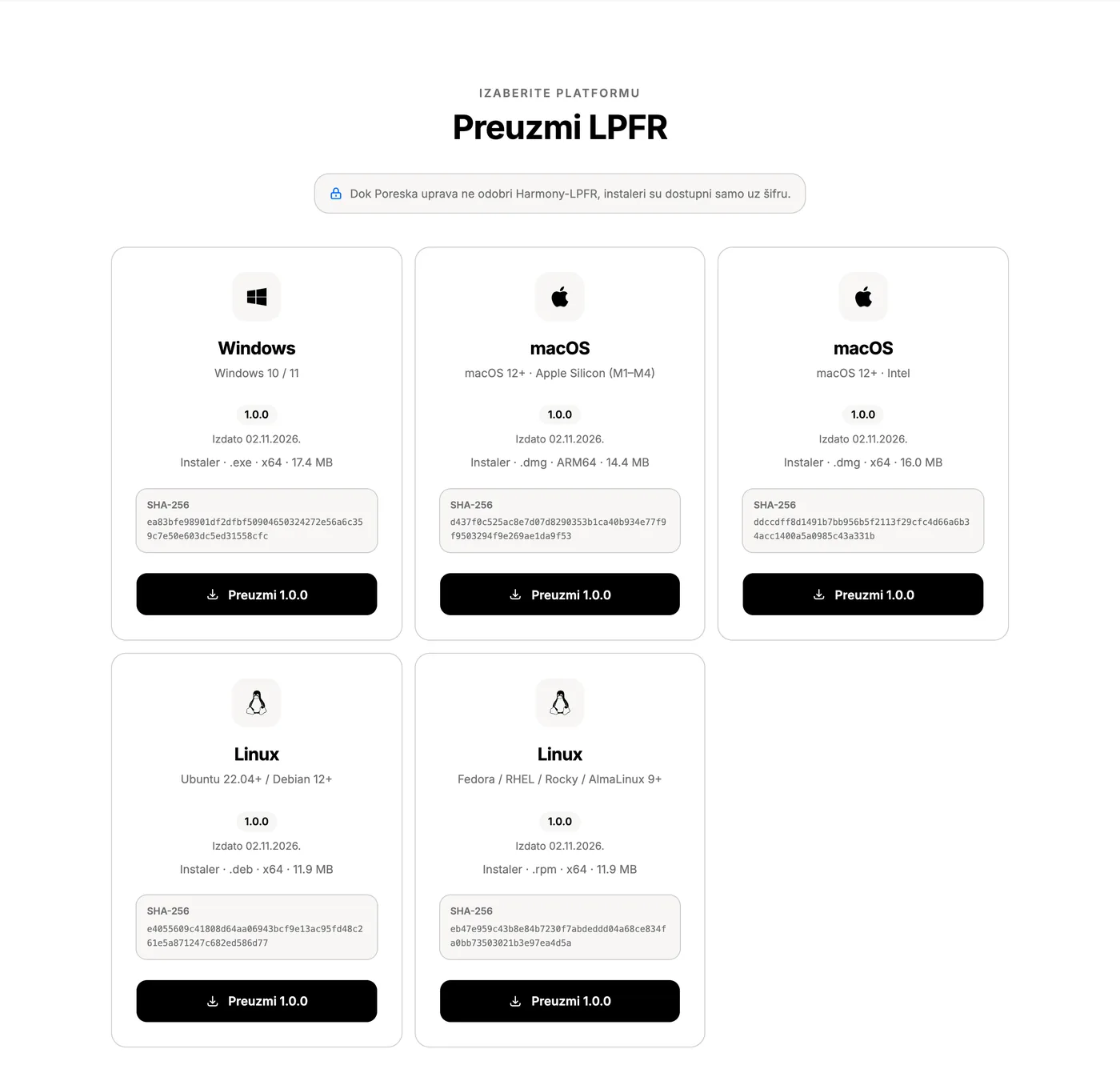
- U prozoru Potvrdi i preuzmi proverite naziv fajla, u polje Pristupni kod upišite šifru i kliknite Preuzmi
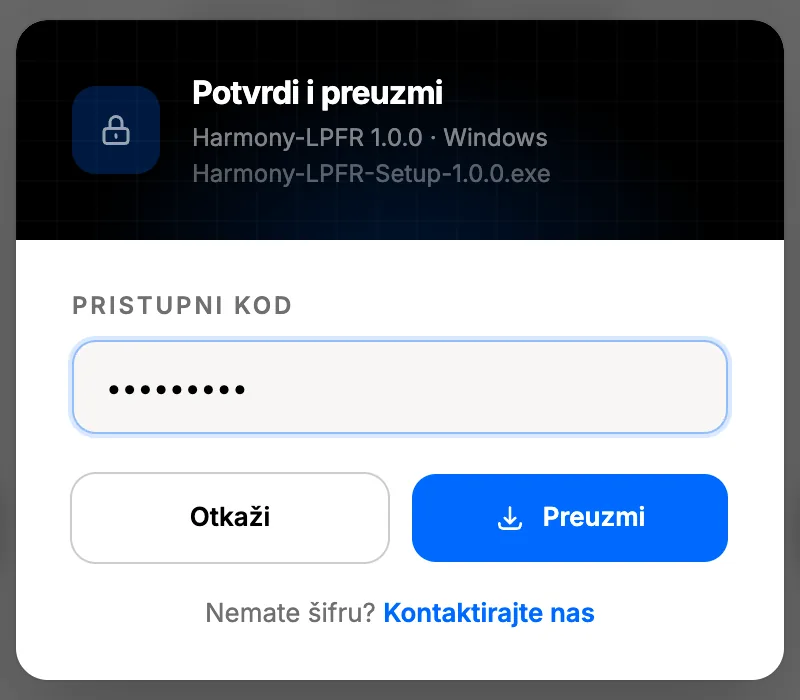
- Fajl se čuva u folder Downloads (Preuzimanja). Ako Edge ili Chrome kaže da se fajl retko preuzima i pita da li da ga zadrži, kliknite … pored fajla, pa Keep (Zadrži) i Keep anyway
3. Provera preuzetog fajla#
- U File Explorer-u otvorite folder Downloads
- Kliknite u adresnu traku na vrhu prozora, upišite
cmdi pritisnite Enter. Otvara se komandna linija u tom folderu - Upišite:
certutil -hashfile Harmony-LPFR-Setup-{verzija}.exe SHA256
- Uporedite dobijeni niz od 64 znaka sa SHA-256 na kartici na sajtu (razmaci i velika i mala slova nisu bitni). Ako se razlikuju, fajl ne instalirajte: obrišite ga i preuzmite ponovo
4. Instalacija#
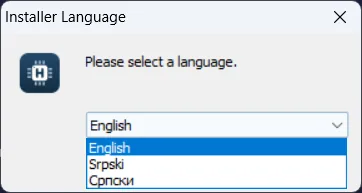
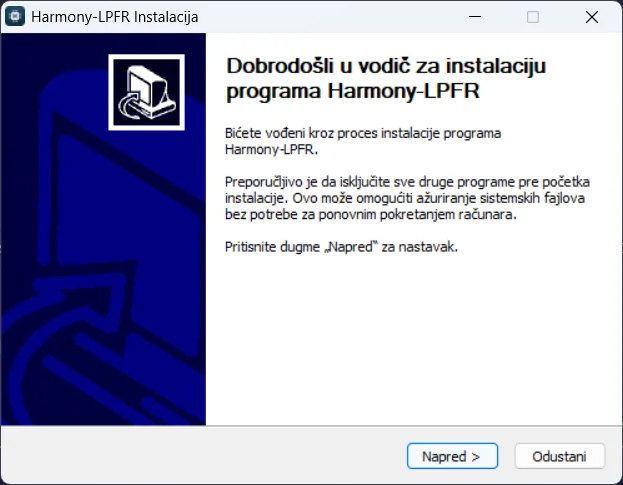
Slike u ovom poglavlju prikazuju instaler na srpskom latinicom; na ćirilici i na engleskom prozori su isti, samo sa prevedenim natpisima.
- U folderu Downloads dvaput kliknite na
Harmony-LPFR-Setup-{verzija}.exe - Ako Windows ipak prikaže plavi prozor Windows protected your PC (SmartScreen), kliknite More info, proverite da je ime fajla
Harmony-LPFR-Setup-{verzija}.exei da se SHA-256 poklapa (poglavlje 3), pa kliknite Run anyway - Na pitanje Do you want to allow this app to make changes to your device? (kontrola korisničkog naloga) kliknite Yes
- U prozoru Installer Language otvorite listu, izaberite Srpski (ćirilica), Srpski (latinica) ili English i kliknite OK. Instaler pita za jezik samo pri prvoj instalaciji; pri ponovnoj instalaciji ili novoj verziji koristi jezik izabran prvi put
- Na stranici dobrodošlice kliknite Napred >
- Pročitajte uslove korišćenja, štiklirajte Prihvatam uslove korišćenja i kliknite Napred >. Dok polje nije štiklirano, dugme Napred > je sivo i Harmony-LPFR se ne instalira

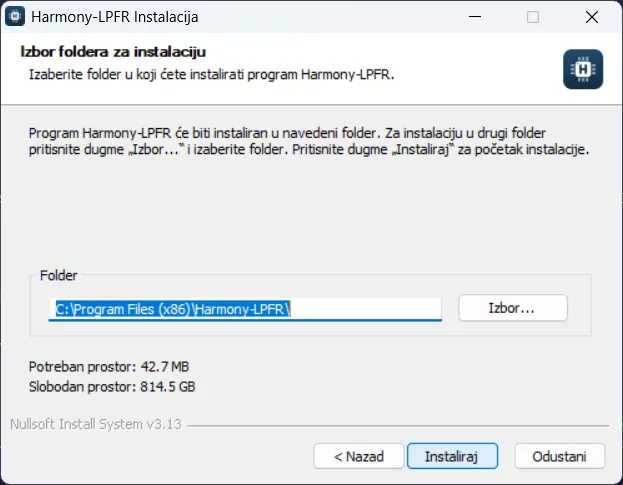
- Folder za instalaciju ostavite na
C:\Program Files (x86)\Harmony-LPFRi kliknite Instaliraj. Stranica prikazuje i potreban prostor (oko 43 MB)
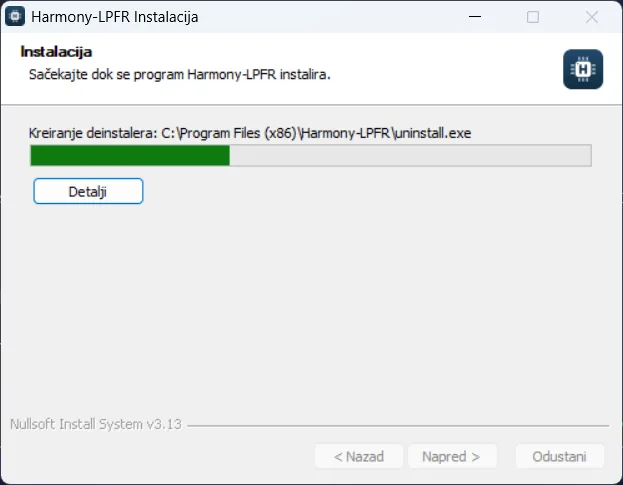
- Traka napretka pokazuje kopiranje fajlova, pravljenje prečica i dodavanje pravila fajervola Harmony-LPFR POS API. Traje nekoliko sekundi; ne zatvarajte prozor
- Na poslednjoj stranici ostavite štiklirano Pokreni Harmony-LPFR i kliknite Kraj
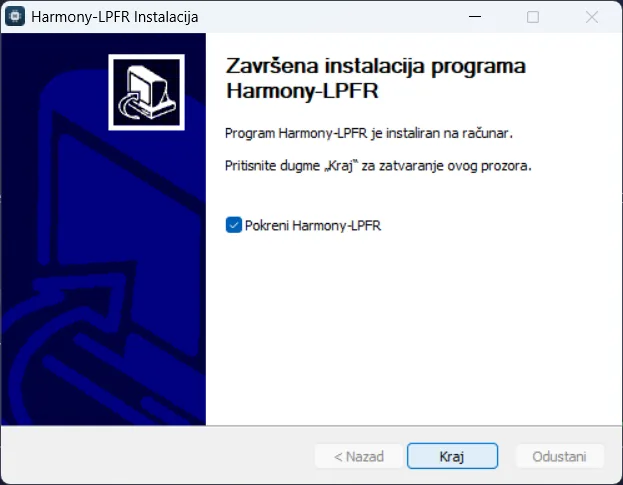
Instaler stavlja prečicu Harmony-LPFR na radnu površinu i u Start meni, upisuje Harmony-LPFR u Settings → Apps i dodaje pravilo fajervola koje pušta kase iz lokalne mreže (vidi poglavlje 7).
Za instalaciju na više kasa bez pitanja: Harmony-LPFR-Setup-{verzija}.exe /S (tiha instalacija ne prikazuje ni uslove korišćenja; ko je koristi, dužan je da kupcu dostavi uslove).
5. Prvo pokretanje#
- Harmony-LPFR se pokreće sam posle instalacije (korak 9). Kasnije ga pokrećete prečicom Harmony-LPFR na radnoj površini ili u Start meniju
- Pojavljuje se prozor pokretanja sa trakom napretka: aplikacija otvara bazu, sinhronizuje vreme, traži čitač i karticu i pokreće fiskalni server
- Kada se prozor zatvori, ikona Harmony-LPFR je u sistemskoj paleti, dole desno pored sata. Aplikacija nema glavni prozor; radi u pozadini dok je ne ugasite
- Ako ikone nema pored sata, kliknite strelicu ^ (skrivene ikone). Da bude uvek vidljiva, prevucite je iz tog prozorčića na traku zadataka, ili uključite Harmony-LPFR u Settings → Personalization → Taskbar → Other system tray icons (Windows 11)
- Klik na ikonu otvara meni:
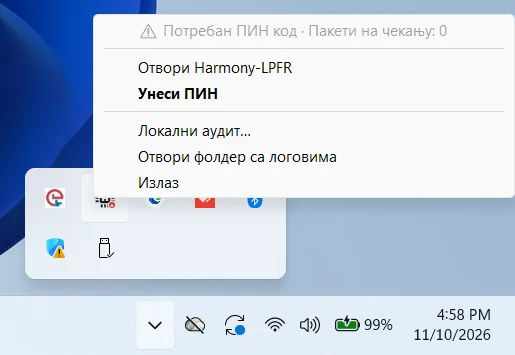
| Stavka | Šta radi |
|---|---|
| Red stanja (siv) | Najvažniji problem ili „Spreman“, i broj paketa na čekanju |
| Otvori Harmony-LPFR | Otvara veb interfejs u pregledaču (http://127.0.0.1:8888/app/) |
| Unesi PIN | Samo dok kartica čeka PIN: otvara stranicu PIN |
| Lokalni audit… | Zapisuje lokalno iščitavanje u izabrani folder ili na USB |
| Otvori folder sa logovima | Otvara folder sa dnevnim logovima |
| Izlaz | Gasi Harmony-LPFR |
- Pri prvom pokretanju stranica Status sama se otvara u pregledaču. Dok čitač ili kartica nisu priključeni, na vrhu piše „Računi trenutno ne mogu da se izdaju“ i „Blokira: Kartica“. To je očekivano pre sledećeg koraka
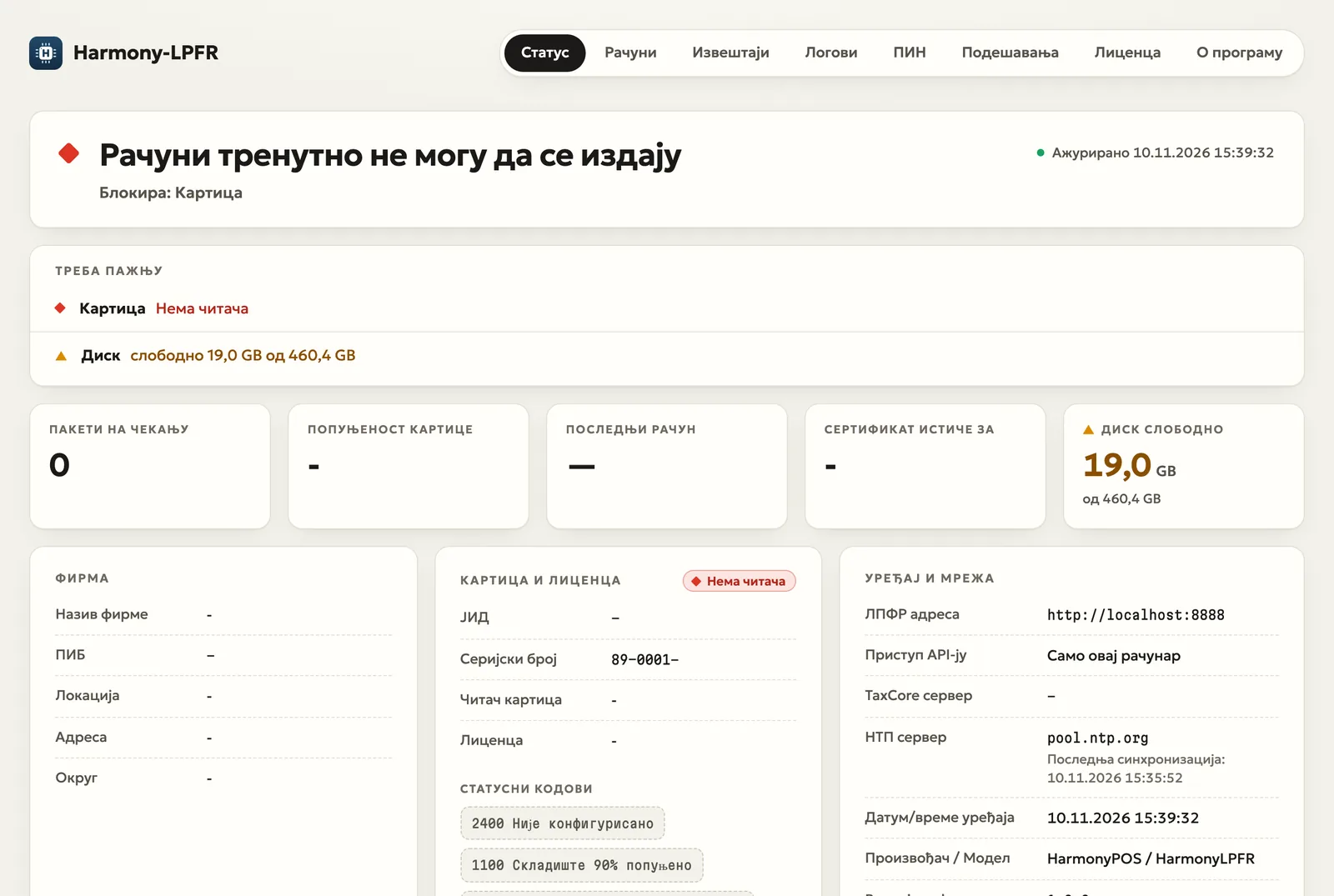
Događaji (kartica ubačena ili izvađena, potreban PIN, ažuriranje) stižu kao obaveštenja pored sata.
6. Kartica i PIN#
- Priključite čitač u USB port i sačekajte da Windows završi instalaciju drajvera. Ubacite karticu čipom nagore, prema oznaci na čitaču. Čitač se prepoznaje sam, bez ponovnog pokretanja aplikacije
- Stranica Status sada prikazuje firmu, JID i čitač, a blokira još samo PIN. Stiže i obaveštenje „Unesite PIN kartice“
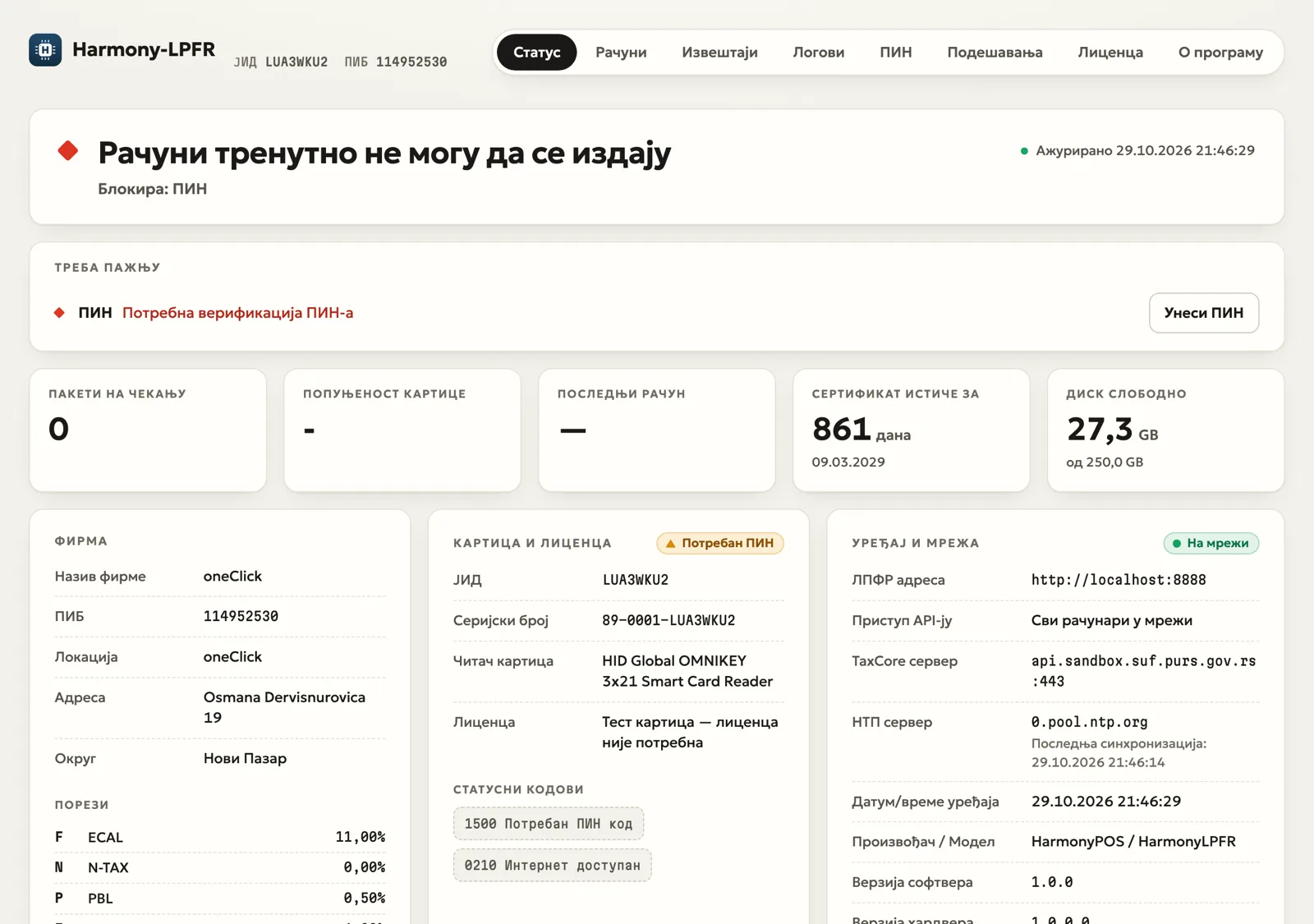
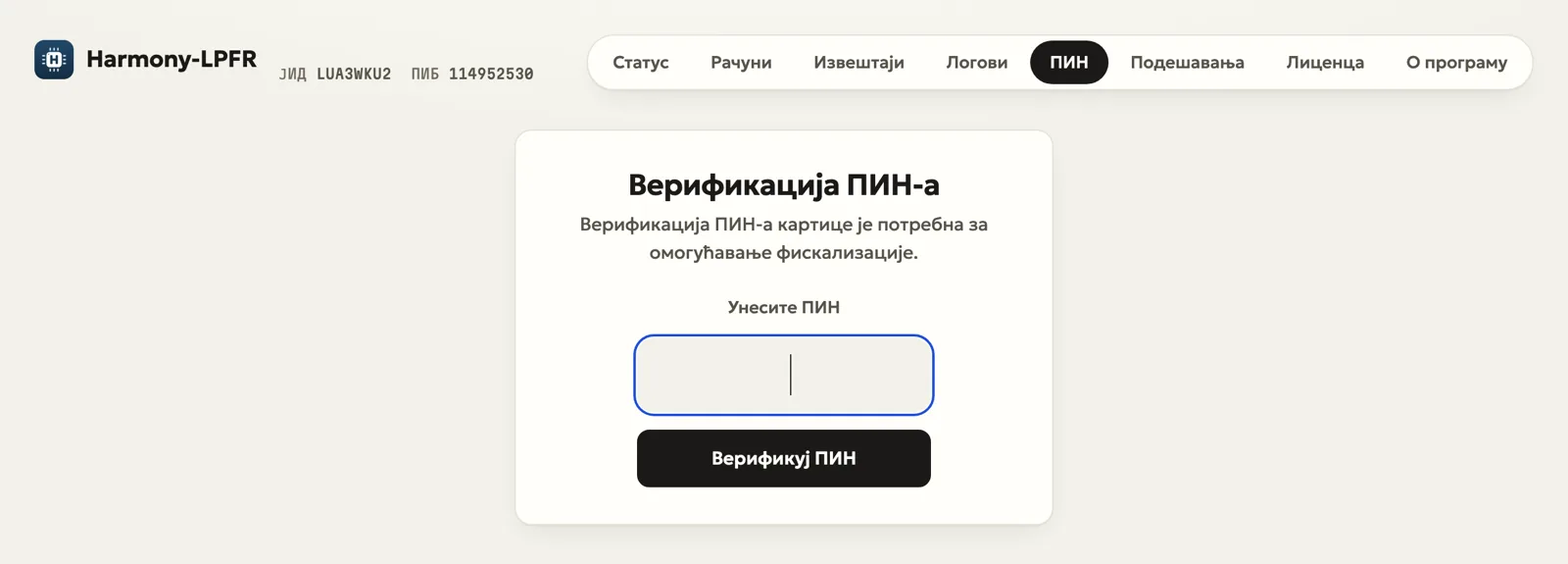
- Kliknite obaveštenje, Unesi PIN na stranici Status ili u meniju ikone, upišite PIN kartice i kliknite Verifikuj PIN
- Stranica Status prikazuje „Spreman za izdavanje računa“, a tačka na ikoni postaje zelena
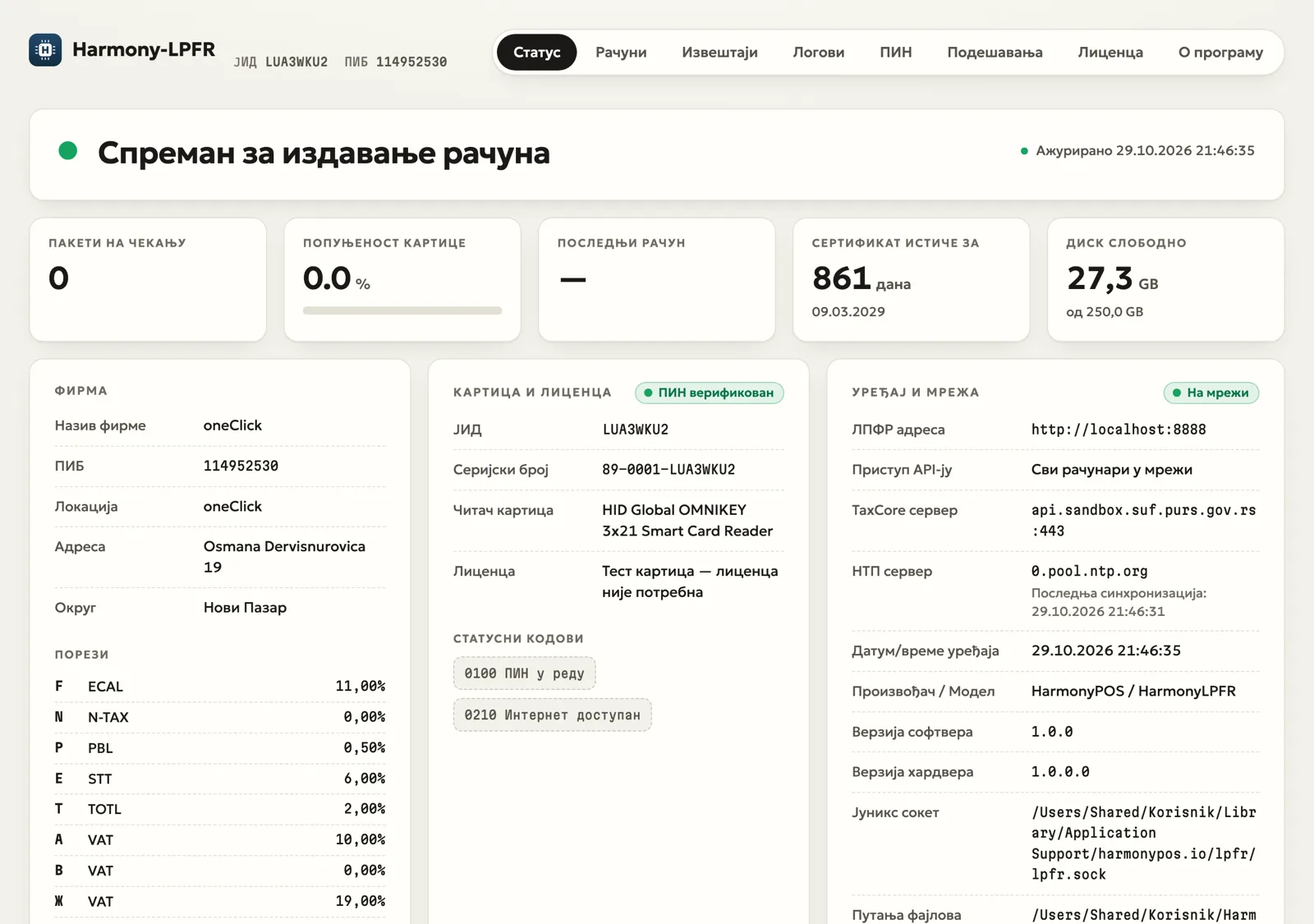
PIN se ne čuva: unosi se posle svakog vađenja kartice i posle svakog ponovnog pokretanja. Kartica se blokira posle 5 pogrešnih unosa. PIN može da pošalje i ESIR (POST /api/v3/pin).
Test kartice Poreske uprave rade bez licence. Za produkcionu karticu Harmony-LPFR sam prijavljuje karticu i preuzima licencu u roku od minuta; ništa se ne unosi ručno.
7. Povezivanje ESIR-a#
ESIR na istom računaru koristi adresu:
http://localhost:8888/api/v3/
Ništa se ne podešava. Provera: u pregledaču otvorite http://localhost:8888/api/v3/status; prikazuje se status uređaja.
ESIR na drugom računaru u mreži radnje:
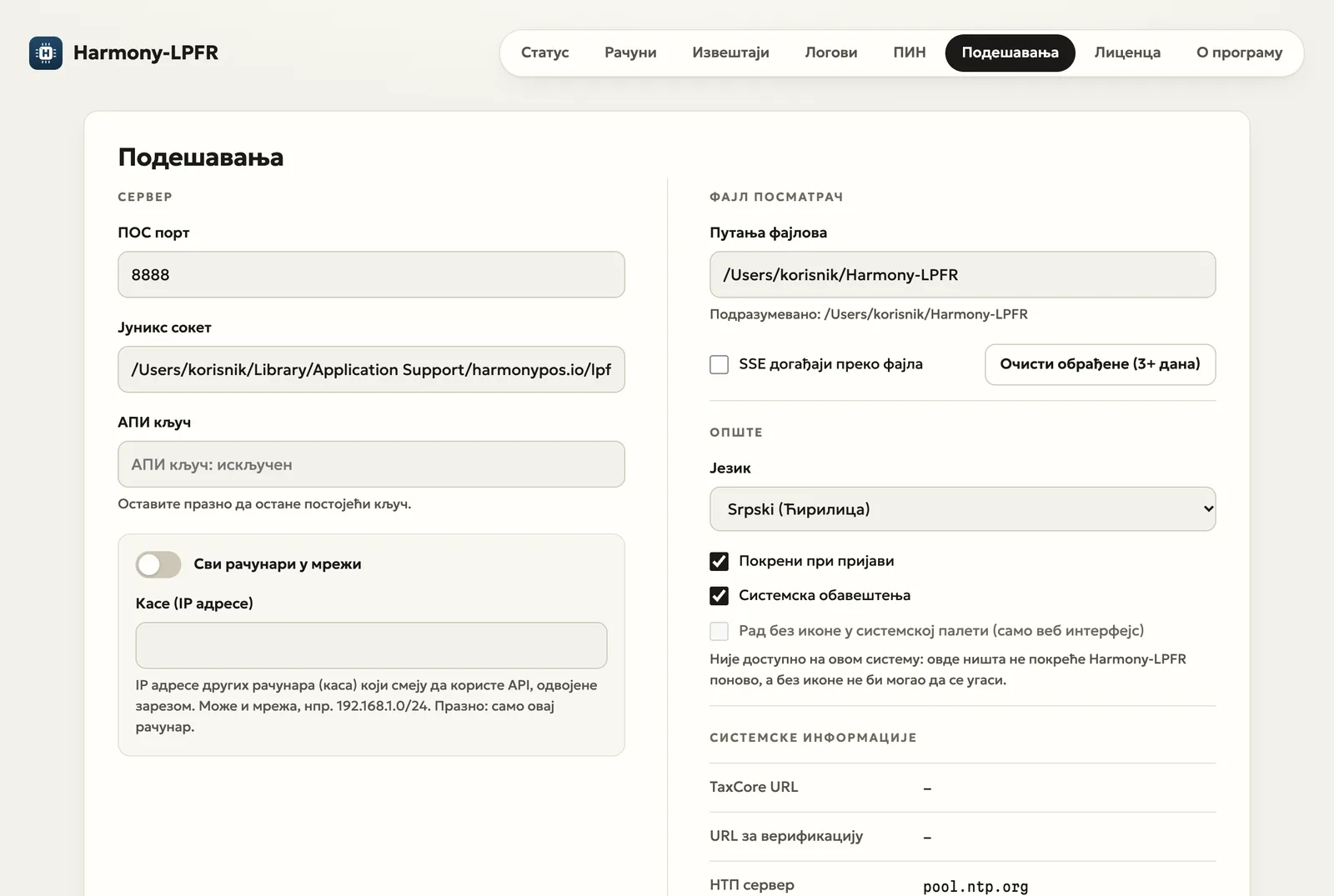
- Otvorite stranicu Podešavanja (
http://127.0.0.1:8888/app/settings) - U odeljku Server, u polje Kase (IP adrese) upišite IP adresu računara sa ESIR-om (više adresa odvojite zarezom; može i mreža, npr.
192.168.1.0/24), ili uključite prekidač Svi računari u mreži - Preporučeno: upišite API ključ; ESIR ga tada šalje u zaglavlju
Authorization: Bearer <ključ> - Kliknite Primeni. Promena važi odmah
- Mreža radnje mora biti označena kao Private: Settings → Network & internet → (Wi-Fi ili Ethernet) → Network profile type → Private. Pravilo fajervola Harmony-LPFR POS API pušta kase samo na mrežama Private i Domain
- Na ESIR-u unesite
http://<IP adresa računara sa L-PFR-om>:8888. IP adresu vidite komandomipconfig(red IPv4 Address)
8. Automatsko pokretanje#
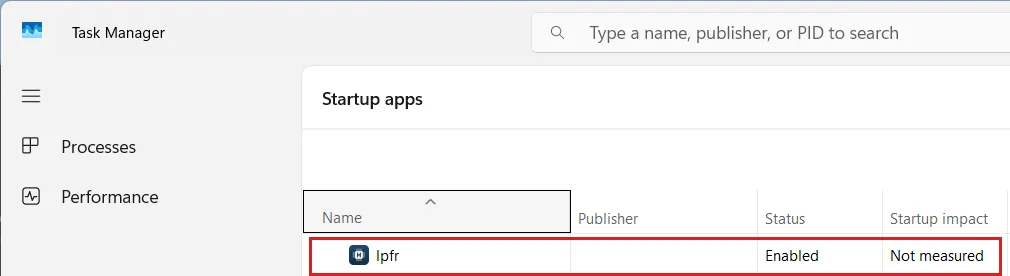
Harmony-LPFR se sam pokreće pri svakoj prijavi na Windows; ništa ne treba ručno dodavati u Startup folder. To se uključuje i isključuje na stranici Podešavanja → Opšte → Pokreni pri prijavi.
Provera: pritisnite Ctrl+Shift+Esc (Task Manager) i izaberite Startup apps. Harmony-LPFR je u listi pod imenom lpfr, sa stanjem Enabled. Tu ga ne isključujte: isključite ga na stranici Podešavanja.
9. Provera instalacije#
- Stranica Status: „Spreman za izdavanje računa“; u odeljku Uređaj i mreža Proizvođač / Model
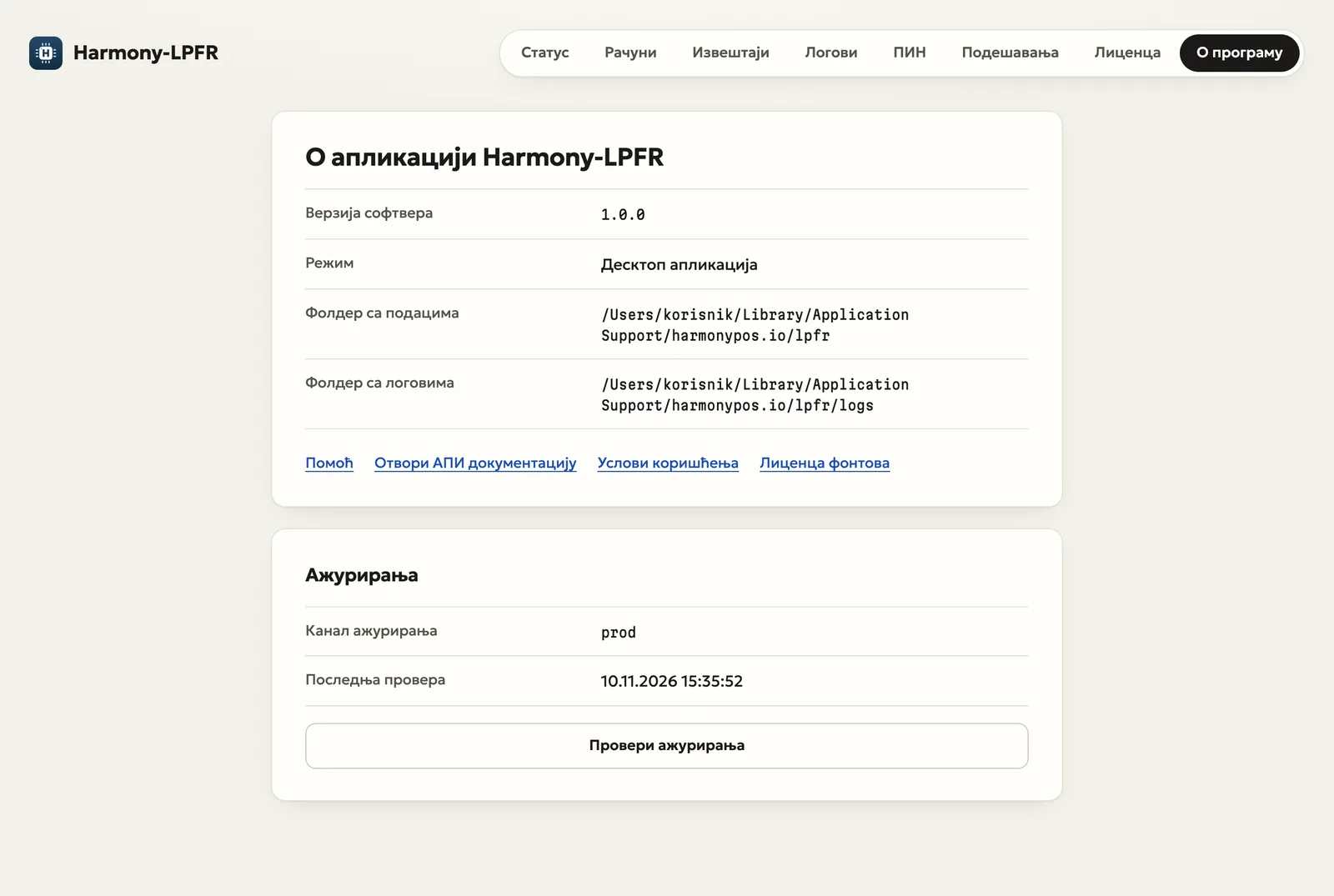
HarmonyPOS / HarmonyLPFR, Na mreži i tačno vreme - Stranica O programu (
http://127.0.0.1:8888/app/about): verzija softvera i folder sa podacima
- Probni račun iz ESIR-a se potpisuje i pojavljuje na stranici Računi, a Paketi na čekanju padaju na 0
10. Ažuriranje i deinstalacija#
Ažuriranje. Harmony-LPFR proverava nove verzije pri pokretanju i na svakih 30 minuta, proverava preuzeti paket (SHA-256) i instalira ga u 03:00 ili pri sledećem pokretanju. Ručno: stranica O programu → Proveri ažuriranja, pa Restartuj sada. Ažuriranje ne briše račune ni revizorske pakete.
Deinstalacija. Izaberite Izlaz u meniju ikone, pa Settings → Apps → Installed apps → Harmony-LPFR → Uninstall. Deinstalacija briše program, prečice i pravilo fajervola. Podaci ostaju u %APPDATA%\harmonypos.io\lpfr\ (baza lpfr.db i folder logs).
11. Upozorenja#
- Instalirajte samo fajl sa https://harmonypos.io/sr/products/lpfr#download, uz proveru SHA-256. Izmenjen instaler može da ugrozi računar i fiskalne podatke
- Ne prekidajte instalaciju i ne gasite računar dok instaler radi; prekinuta instalacija ostavlja program nepotpun. Pokrenite instaler ponovo do kraja
- Ne menjajte i ne brišite fajlove u
C:\Program Files (x86)\Harmony-LPFR; nova verzija dolazi ažuriranjem ili novim instalerom - Ne brišite folder
%APPDATA%\harmonypos.io\lpfr\: baza čuva izdate račune i revizorske pakete koji još nisu poslati Poreskoj upravi - Na računaru radi samo jedan Harmony-LPFR. Drugi L-PFR koji koristi isti čitač ili port 8888 ugasite pre instalacije
- Ne vadite karticu dok se račun potpisuje. Posle 5 pogrešnih unosa PIN-a kartica se blokira
- Instalacija ne zahteva otvaranje računara ni intervenciju na hardveru; čitač se priključuje na USB
12. Podrška#
- Tehnička podrška: [email protected]
- Sva uputstva: https://harmonypos.io/sr/products/lpfr
- Logovi: stavka Otvori folder sa logovima u meniju ikone, ili stranica Logovi (
http://127.0.0.1:8888/app/logs) sa dugmetom za dijagnostički ZIP
Autorska prava#
© 2026 One Click 2025, Novi Pazar. Sva prava zadržana.
Uputstvo smete da preuzmete, odštampate i prosledite u neizmenjenom obliku. Za svako drugo umnožavanje, izmenu ili objavljivanje potrebna je pismena saglasnost One Click 2025.