
1. Šta je potrebno#
| Šta | Zahtev |
|---|---|
| Sistem | Ubuntu 22.04 ili noviji, Debian 12 ili noviji (paket .deb); Fedora, RHEL / Rocky Linux / AlmaLinux 9 ili noviji (paket .rpm). 64-bit (x86-64); za ARM (npr. Raspberry Pi 4/5) postoje paketi arm64 / aarch64 |
| Radna površina | Grafička radna površina sa panelom za ikone aplikacija (GNOME na Ubuntu-u, KDE, Xfce, Cinnamon, MATE). Na GNOME-u bez Ubuntu-a potrebno je proširenje AppIndicator |
| Nalog | Nalog sa sudo pravima |
| Čitač | PC/SC USB čitač pametnih kartica, na primer HID Global OMNIKEY 3x21. Drajver (libccid) instalira paket |
| Kartica | Bezbednosni element (fiskalna pametna kartica) Poreske uprave i njen PIN |
| Mreža | Internet za slanje revizorskih paketa (HTTPS 443) i sinhronizaciju vremena (NTP 123/UDP). Računi se potpisuju i bez interneta |
| Šifra | Šifra za preuzimanje, dok traje postupak odobrenja kod Poreske uprave (daje je One Click 2025, [email protected]) |
OpenSC nije potreban.
2. Preuzimanje#
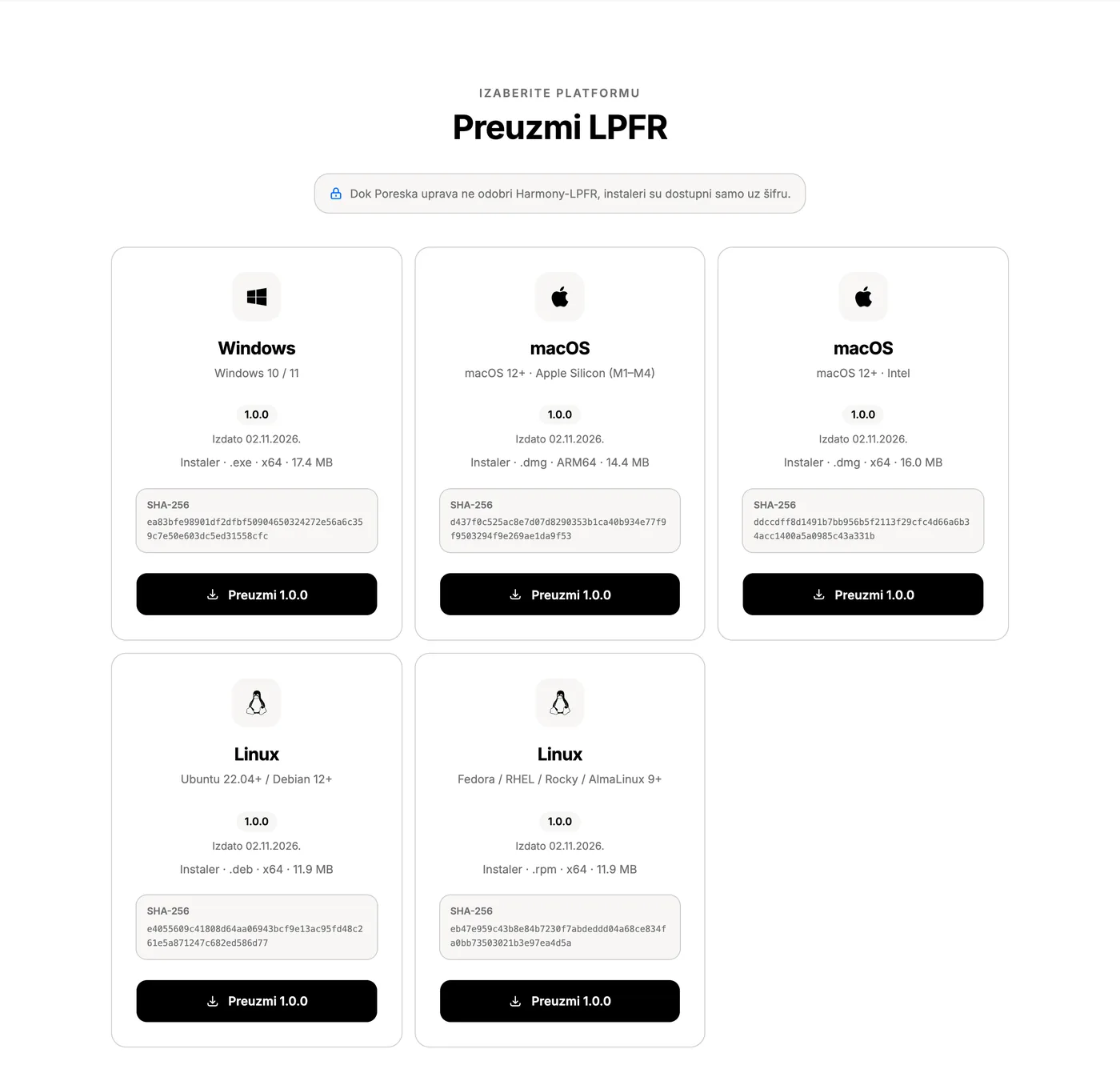
- U pregledaču (Firefox, Chrome) otvorite https://harmonypos.io/sr/products/lpfr#download. Stranica se otvara na odeljku Preuzmi LPFR
- Izaberite karticu Linux za svoj sistem i kliknite Preuzmi {verzija}:
- Ubuntu 22.04+ / Debian 12+ — fajl
harmony-lpfr_{verzija}_amd64.deb - Fedora / RHEL / Rocky / AlmaLinux 9+ — fajl
harmony-lpfr-{verzija}-1.x86_64.rpm
- Ubuntu 22.04+ / Debian 12+ — fajl
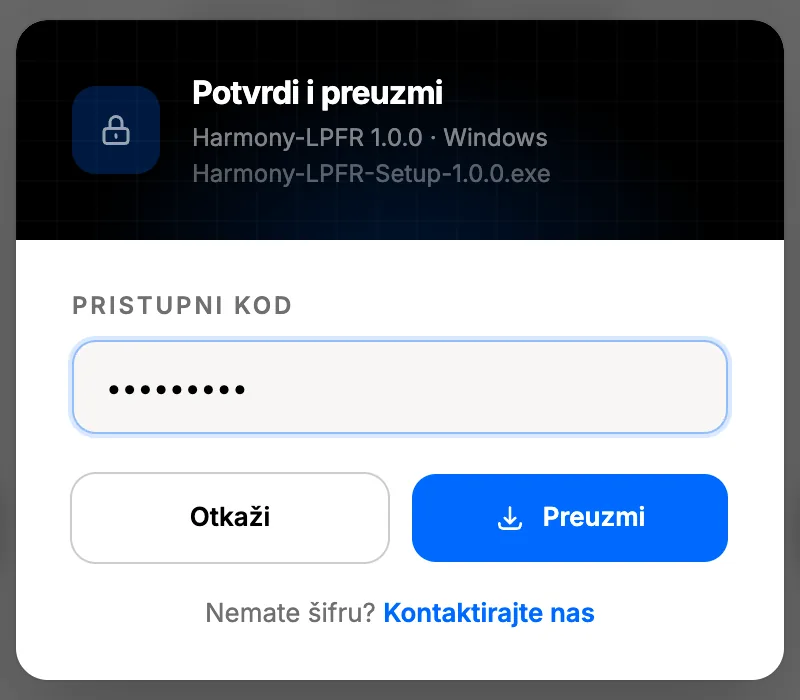
- U prozoru Potvrdi i preuzmi proverite naziv fajla, u polje Pristupni kod upišite šifru i kliknite Preuzmi
- Fajl se čuva u folder Downloads (
~/Downloads; na srpskom sistemu Preuzimanja)
3. Provera preuzetog fajla#
- Otvorite Terminal (na Ubuntu-u Ctrl+Alt+T)
- Upišite (ime fajla prema svom paketu):
cd ~/Downloads
sha256sum harmony-lpfr_{verzija}_amd64.deb
- Uporedite dobijeni niz od 64 znaka sa SHA-256 na kartici na sajtu. Ako se razlikuju, fajl ne instalirajte: obrišite ga i preuzmite ponovo
4. Instalacija na Ubuntu-u i Debian-u#
- U terminalu, u folderu sa paketom (
cd ~/Downloads), pokrenite instalaciju.sudotraži lozinku vašeg naloga; dok je kucate ništa se ne prikazuje
sudo apt install ./harmony-lpfr_{verzija}_amd64.deb
aptprikazuje šta će instalirati: paketharmony-lpfri ono što mu treba —pcscd(servis za čitače),libpcsclite1,libccid(drajver za čitače) i biblioteku za ikonu u panelu. Pritisnite Y pa Enter

- Sačekajte da se instalacija završi (poslednji redovi:
Setting up harmony-lpfr …iProcessing triggers …). PorukaN: Download is performed unsandboxed as root …je uobičajena pri instalaciji iz lokalnog fajla i nije greška - Uključite servis za čitač kartica, da radi i posle restarta:
sudo systemctl enable --now pcscd
- Proverite da je paket instaliran:
apt list --installed harmony-lpfr pcscd

Umesto terminala, dvoklik na .deb paket na Ubuntu-u otvara App Center: kliknite Install i unesite lozinku. Korak 4 uradite i tada.
Ne koristite dpkg -i: on ne instalira pcscd i libpcsclite1, pa aplikacija posle njega ne vidi čitač. Ako je već korišćen, sudo apt install -f doinstalira šta nedostaje.
Produkcioni paket dodaje i potpisani APT repozitorijum HarmonyPOS-a, pa nove verzije stižu kroz uobičajeno ažuriranje sistema (vidi poglavlje 11).
5. Instalacija na Fedora-i, RHEL-u, Rocky Linux-u i AlmaLinux-u#
- Otvorite Terminal i pređite u folder sa paketom:
cd ~/Downloads - Samo na RHEL-u, Rocky Linux-u i AlmaLinux-u prvo uključite repozitorijum EPEL (iz njega dolazi biblioteka za ikonu u panelu):
sudo dnf install epel-release
- Instalirajte paket;
dnfprikazuje šta će instalirati (harmony-lpfr,pcsc-litesa drajverom za čitače, GTK), potvrdite sa y:
sudo dnf install ./harmony-lpfr-{verzija}-1.x86_64.rpm
- Uključite servis za čitač kartica:
sudo systemctl enable --now pcscd.socket
- Proverite:
rpm -q harmony-lpfrispisujeharmony-lpfr-{verzija}-1.x86_64
Umesto terminala, dvoklik na .rpm paket otvara Software: kliknite Install. Korak 4 uradite i tada.
Produkcioni paket dodaje potpisani DNF repozitorijum HarmonyPOS-a i tajmer koji jednom dnevno instalira novu verziju Harmony-LPFR-a (samo njega).
6. Prvo pokretanje#
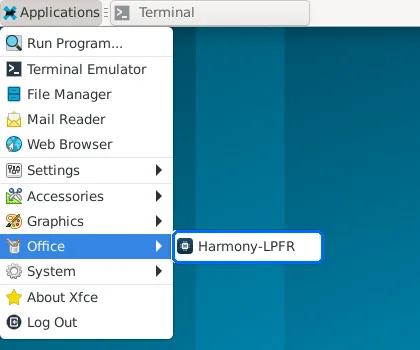
- Otvorite meni aplikacija i pokrenite Harmony-LPFR. Nalazi se u kategoriji Office (Kancelarija); na Ubuntu-u pritisnite taster Super i upišite „Harmony“
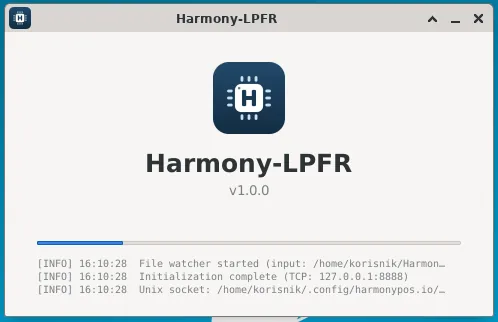
- Pojavljuje se prozor pokretanja sa trakom napretka: aplikacija otvara bazu, sinhronizuje vreme, traži čitač i karticu i pokreće fiskalni server
- Kada se prozor zatvori, ikona Harmony-LPFR je u gornjem panelu, pored sata. Aplikacija nema glavni prozor; radi u pozadini dok je ne ugasite
- Klik na ikonu otvara meni:
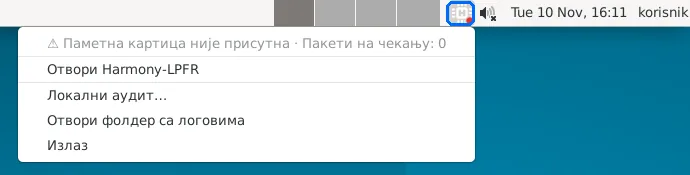
| Stavka | Šta radi |
|---|---|
| Red stanja (siv) | Najvažniji problem ili „Spreman“, i broj paketa na čekanju |
| Otvori Harmony-LPFR | Otvara veb interfejs u pregledaču (http://127.0.0.1:8888/app/) |
| Unesi PIN | Samo dok kartica čeka PIN: otvara stranicu PIN |
| Lokalni audit… | Zapisuje lokalno iščitavanje u izabrani folder ili na USB |
| Otvori folder sa logovima | Otvara folder sa dnevnim logovima |
| Izlaz | Gasi Harmony-LPFR |
- Pri prvom pokretanju stranica Status sama se otvara u pregledaču. Dok čitač ili kartica nisu priključeni, na vrhu piše „Računi trenutno ne mogu da se izdaju“ i „Blokira: Kartica“. To je očekivano pre sledećeg koraka
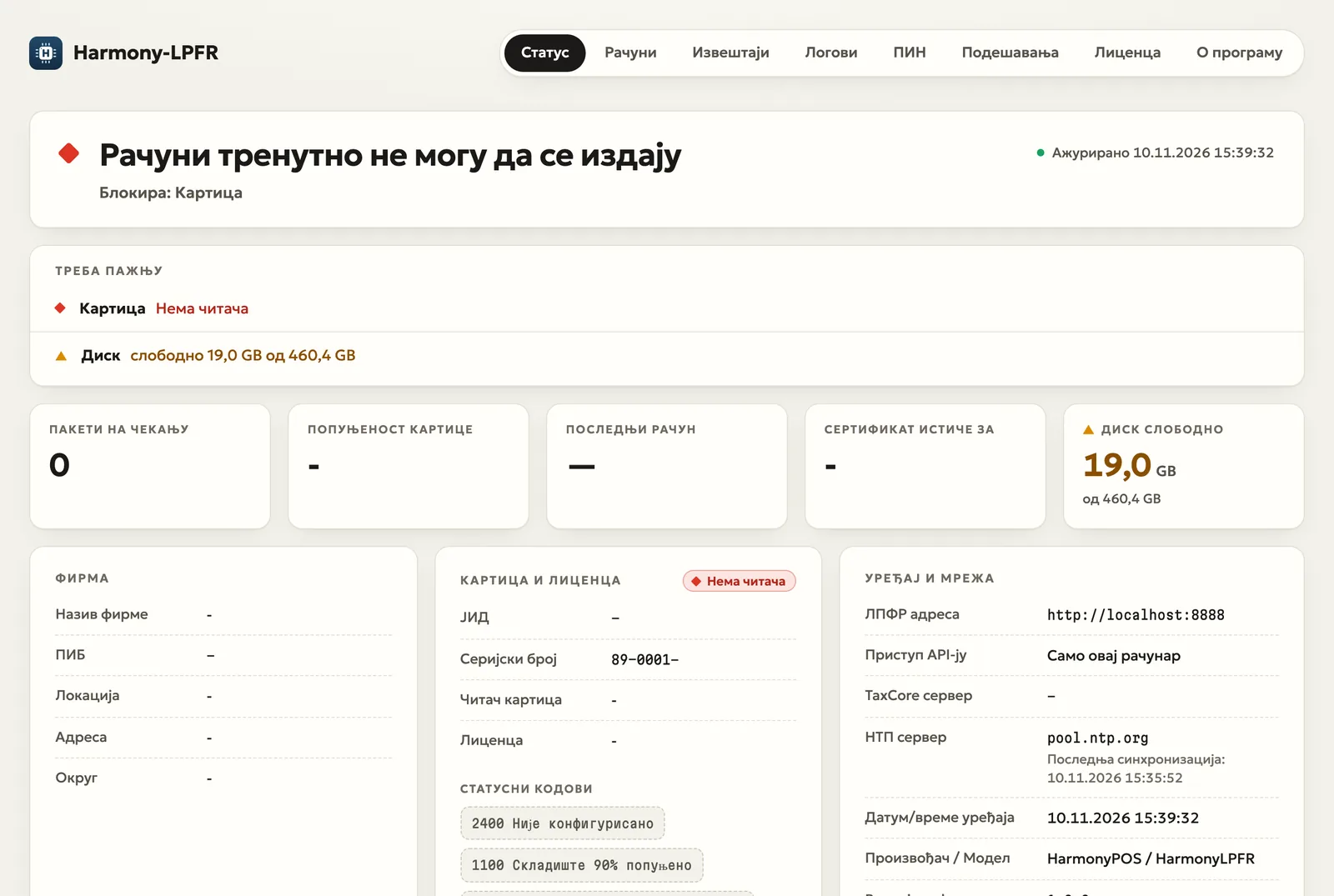
Izgled menija i panela zavisi od radne površine; slike su sa Xfce-a.
7. Kartica i PIN#
- Priključite čitač u USB port i ubacite karticu čipom nagore, prema oznaci na čitaču. Čitač se prepoznaje sam. Ako se ne prepozna, proverite
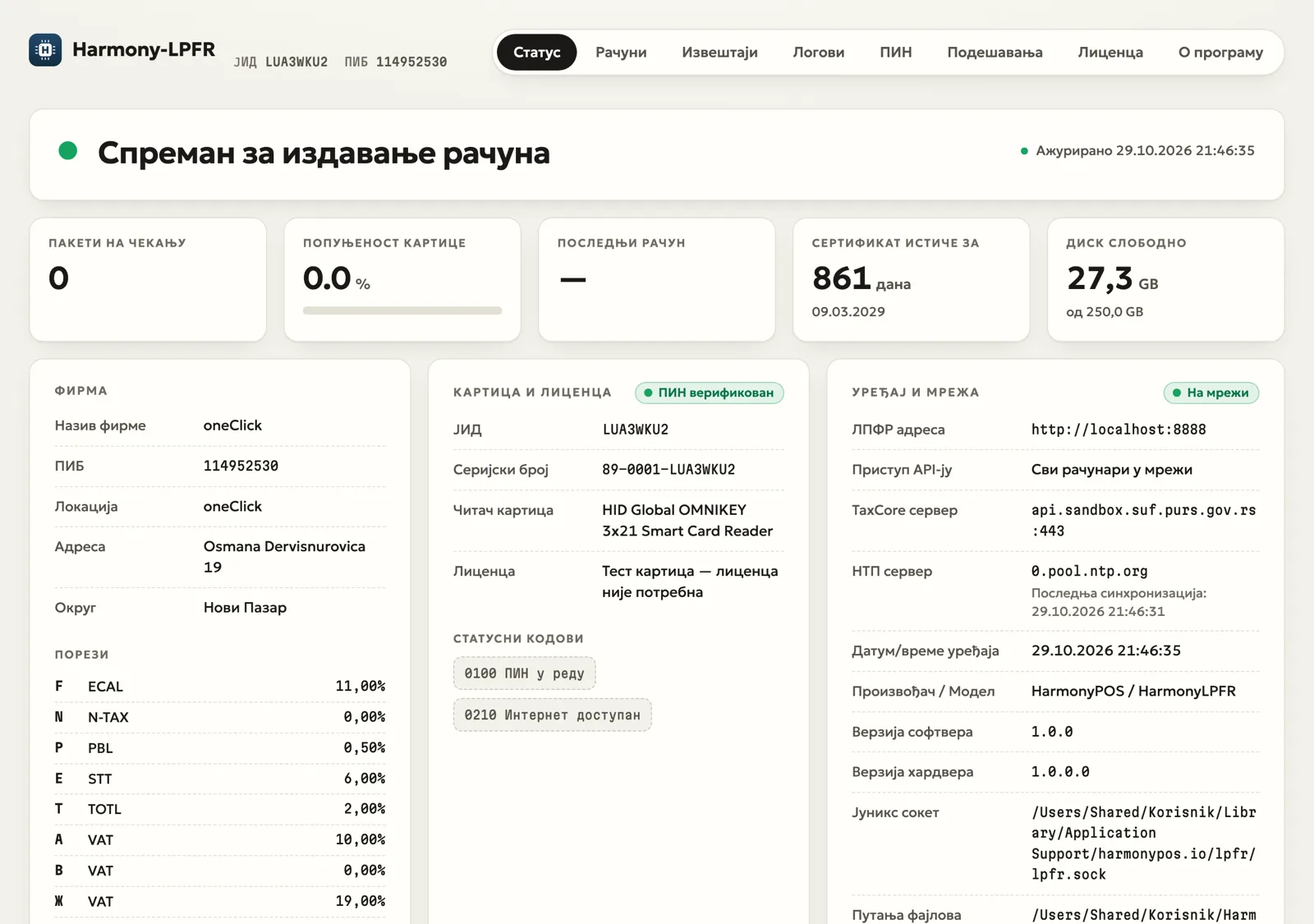
sudo systemctl status pcscd(mora bitiactive) - Stranica Status sada prikazuje firmu, JID i čitač, a blokira još samo PIN
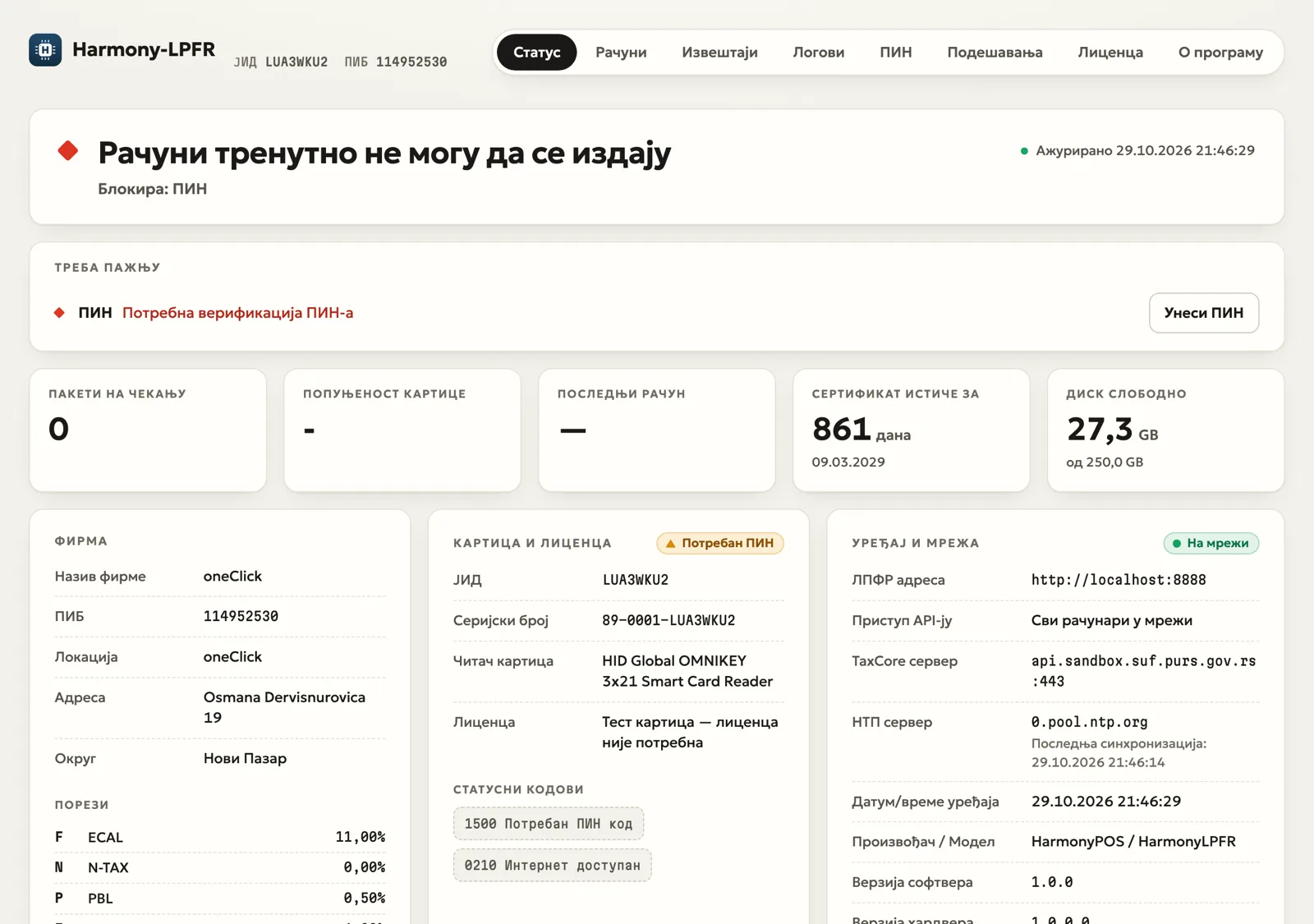
- Kliknite Unesi PIN (na stranici Status ili u meniju ikone), upišite PIN kartice i kliknite Verifikuj PIN
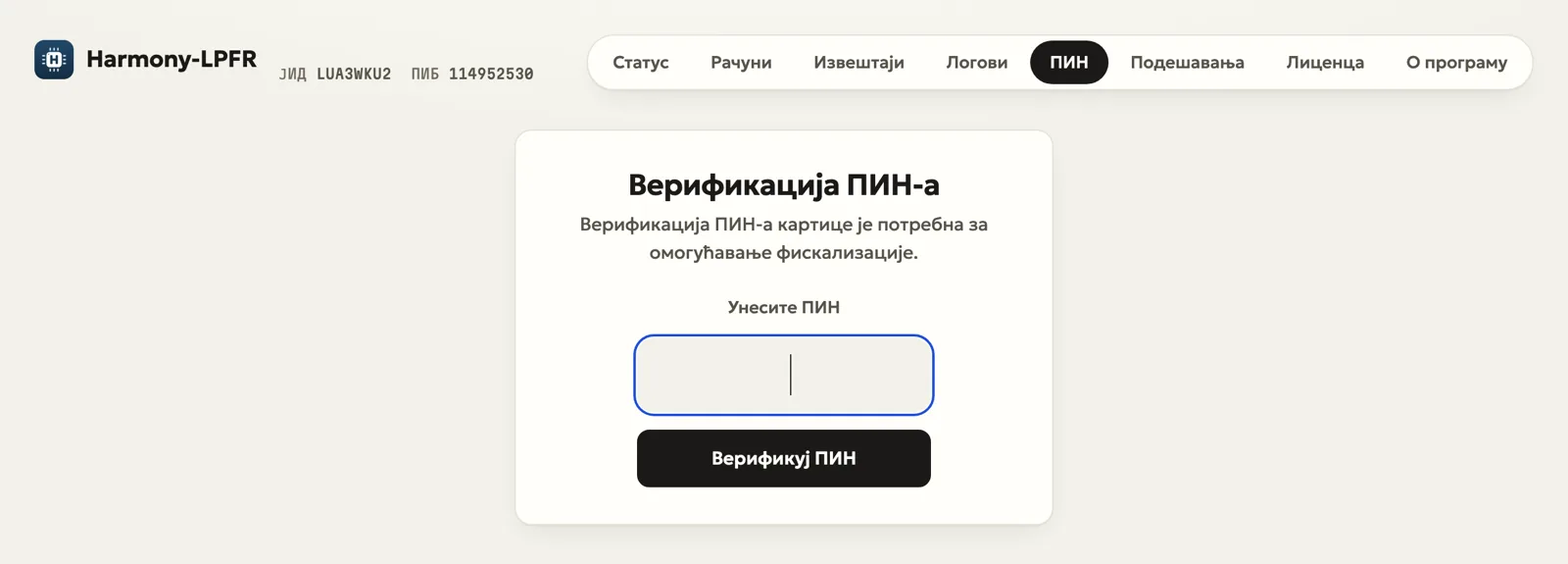
- Stranica Status prikazuje „Spreman za izdavanje računa“, a tačka na ikoni u panelu postaje zelena
PIN se ne čuva: unosi se posle svakog vađenja kartice i posle svakog ponovnog pokretanja. Kartica se blokira posle 5 pogrešnih unosa. PIN može da pošalje i ESIR (POST /api/v3/pin).
Test kartice Poreske uprave rade bez licence. Za produkcionu karticu Harmony-LPFR sam prijavljuje karticu i preuzima licencu u roku od minuta; ništa se ne unosi ručno.
8. Povezivanje ESIR-a#
ESIR na istom računaru koristi adresu:
http://localhost:8888/api/v3/
Ništa se ne podešava. Provera: curl -i http://localhost:8888/api/v3/attention vraća HTTP/1.1 200 OK.
ESIR na drugom računaru u mreži radnje:
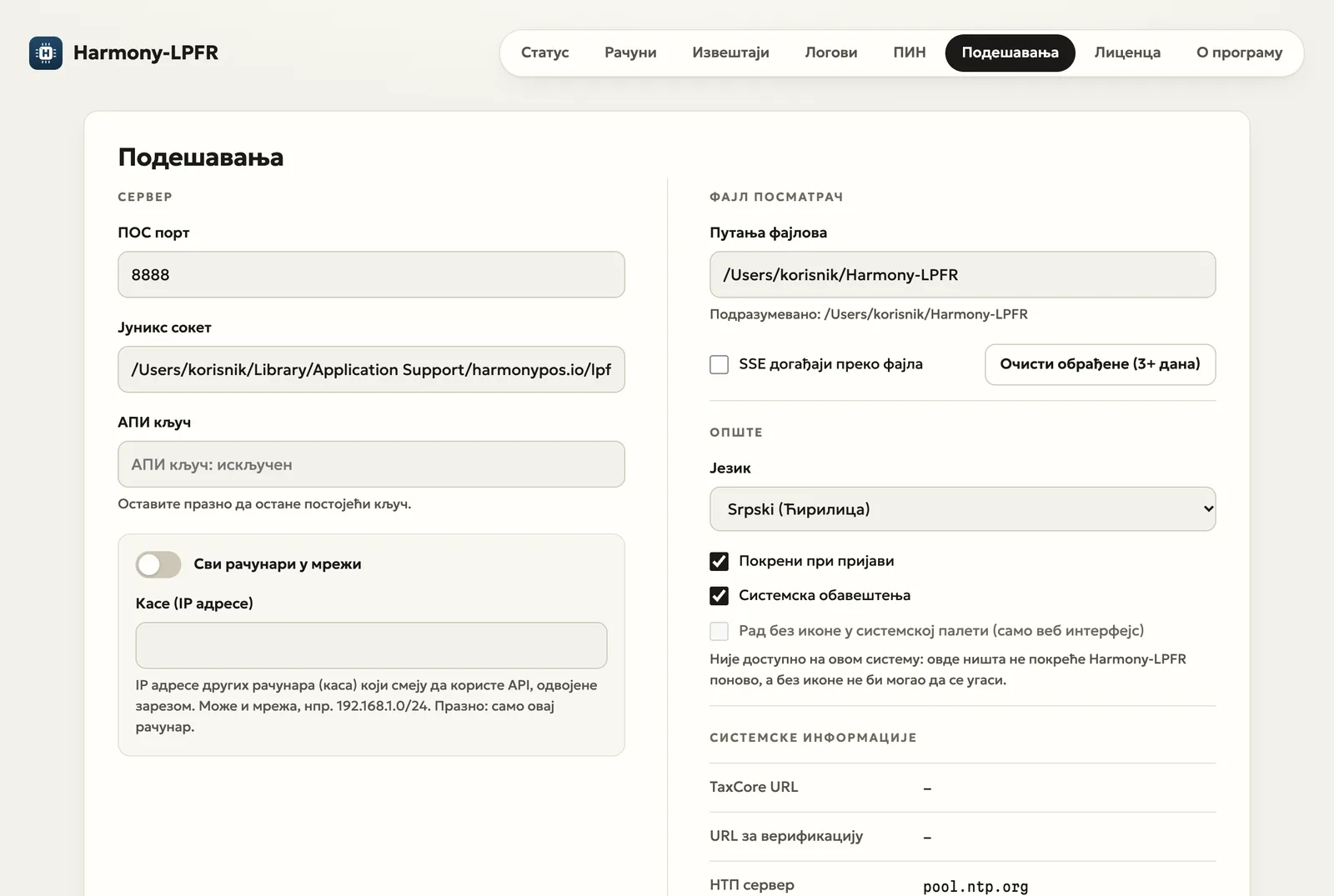
- Otvorite stranicu Podešavanja (
http://127.0.0.1:8888/app/settings) - U odeljku Server, u polje Kase (IP adrese) upišite IP adresu računara sa ESIR-om (više adresa odvojite zarezom; može i mreža, npr.
192.168.1.0/24), ili uključite prekidač Svi računari u mreži - Preporučeno: upišite API ključ; ESIR ga tada šalje u zaglavlju
Authorization: Bearer <ključ> - Kliknite Primeni. Promena važi odmah
- Ako radi fajervol, otvorite port:
sudo ufw allow 8888/tcp(Ubuntu), odnosnosudo firewall-cmd --add-port=8888/tcp --permanent && sudo firewall-cmd --reload(Fedora, RHEL) - Na ESIR-u unesite
http://<IP adresa računara sa L-PFR-om>:8888. IP adresu vidite komandomhostname -I
9. Automatsko pokretanje#
Harmony-LPFR se sam pokreće pri svakoj prijavi na radnu površinu. To se uključuje i isključuje na stranici Podešavanja → Opšte → Pokreni pri prijavi (zapis u ~/.config/autostart/).
Za server bez ekrana paket instalira i servis harmony-lpfr (isključen), koji Harmony-LPFR pokreće bez ikone, kao sistem servis: sudo systemctl enable --now harmony-lpfr. PIN se tada unosi na veb stranici ili iz ESIR-a. Ne koristite istovremeno servis i pokretanje pri prijavi.
10. Provera instalacije#
- Stranica Status: „Spreman za izdavanje računa“; u odeljku Uređaj i mreža Proizvođač / Model
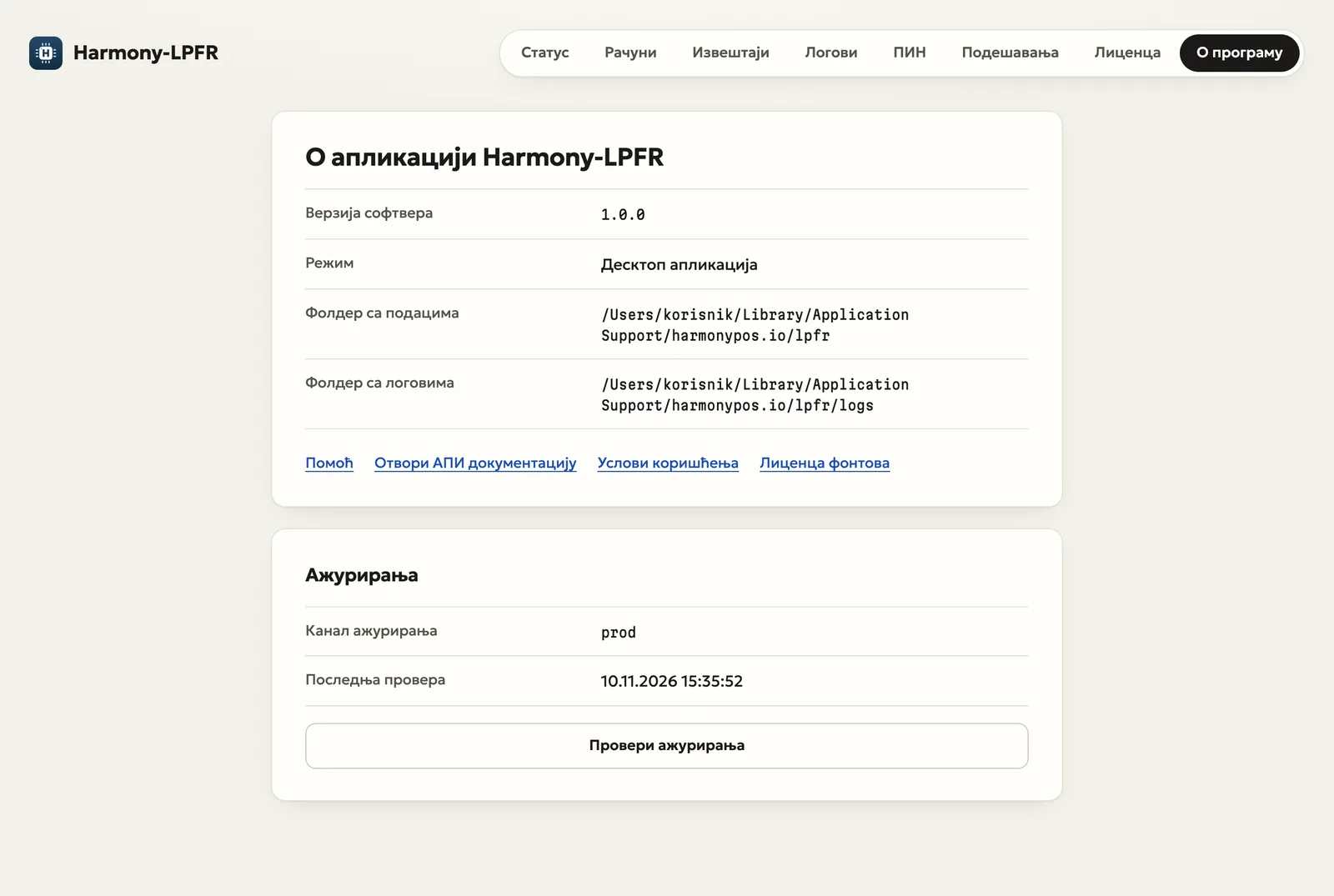
HarmonyPOS / HarmonyLPFR, Na mreži i tačno vreme - Stranica O programu (
http://127.0.0.1:8888/app/about): verzija softvera i folder sa podacima
- Probni račun iz ESIR-a se potpisuje i pojavljuje na stranici Računi, a Paketi na čekanju padaju na 0
11. Ažuriranje i deinstalacija#
Ažuriranje. Instalacija iz paketa ažurira se preko sistema: na Ubuntu-u i Debian-u sudo apt update && sudo apt upgrade (ili automatski, kroz unattended-upgrades), na Fedora-i i RHEL-u dnevnim tajmerom ili sudo dnf upgrade harmony-lpfr. Harmony-LPFR se posle toga sam restartuje u novu verziju. Ažuriranje ne briše račune ni revizorske pakete.
Deinstalacija. Izaberite Izlaz u meniju ikone, pa:
sudo apt remove harmony-lpfr    # Ubuntu, Debian
sudo dnf remove harmony-lpfr    # Fedora, RHEL, Rocky Linux, AlmaLinux
Podaci ostaju u ~/.config/harmonypos.io/lpfr/ (baza lpfr.db i folder logs/).
12. Upozorenja#
- Instalirajte samo paket sa https://harmonypos.io/sr/products/lpfr#download, uz proveru SHA-256. Izmenjen paket može da ugrozi računar i fiskalne podatke
- Instalirajte sa
apt install ./…ilidnf install ./…, ne sadpkg -iilirpm -i: oni ne instaliraju servis i drajver za čitač - Ne menjajte
/usr/local/bin/lpfrručno; nova verzija dolazi ažuriranjem paketa - Ne brišite folder
~/.config/harmonypos.io/lpfr/: baza čuva izdate račune i revizorske pakete koji još nisu poslati Poreskoj upravi - Na računaru radi samo jedan Harmony-LPFR. Drugi L-PFR koji koristi isti čitač ili port 8888 ugasite pre instalacije
- Ne vadite karticu dok se račun potpisuje. Posle 5 pogrešnih unosa PIN-a kartica se blokira
- Instalacija ne zahteva otvaranje računara ni intervenciju na hardveru; čitač se priključuje na USB
13. Podrška#
- Tehnička podrška: [email protected]
- Sva uputstva: https://harmonypos.io/sr/products/lpfr
- Logovi: stavka Otvori folder sa logovima u meniju ikone, ili stranica Logovi (
http://127.0.0.1:8888/app/logs) sa dugmetom za dijagnostički ZIP
Autorska prava#
© 2026 One Click 2025, Novi Pazar. Sva prava zadržana.
Uputstvo smete da preuzmete, odštampate i prosledite u neizmenjenom obliku. Za svako drugo umnožavanje, izmenu ili objavljivanje potrebna je pismena saglasnost One Click 2025.